先讲核心概念:为什么要“隔离会话”
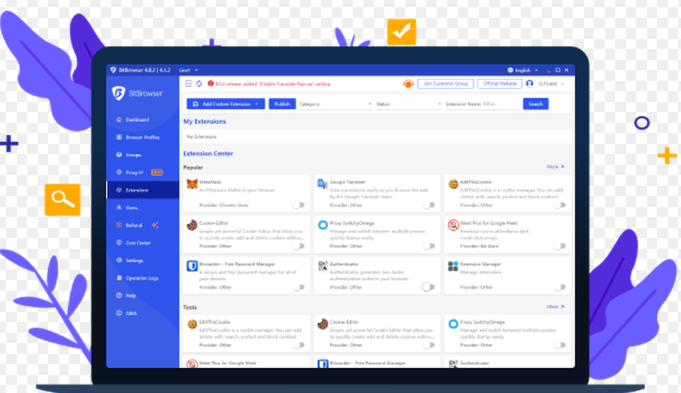
想像你在家里有几把不同的钥匙:一把开家门、一把开办公室、一把开储物柜。浏览器的“会话”就像钥匙串——如果把所有钥匙混在一起,可能会开错门,甚至被锁。LinkedIn 和大多数网站通过 cookie、LocalStorage、浏览器指纹和 IP 来识别会话,多个账号在同一会话下混合,会引起登录冲突、验证触发,甚至被判定为异常操作。
要点总结(一句话)
- 隔离会话:用不同的个人资料、容器或扩展保证 cookie 不互串。
- 安全第一:每个账号用独立密码、密码管理器、并开启 2FA。
- 合规使用:避免重复个人资料或自动化操作,首选官方的企业页面和管理权限。
方法比对(先看全貌)
| 方案 | 隔离度 | 便捷性 | 适合场景 | 风险/备注 |
| 浏览器个人资料(Profile) | 高 | 中等(需切换) | 长期管理多个账号、团队协作 | 资源占用较多,但最稳妥 |
| 容器/隔离标签页(Container) | 高 | 高(同窗口切换快) | 快速切换、多账号同时打开 | 依赖浏览器或扩展功能 |
| 会话管理扩展(Session extensions) | 中 | 高 | 临时账号、测试登录 | 部分扩展收费或不稳定 |
| 移动 App + 桌面分工 | 中 | 高 | 随时接单或多个角色切换 | 需要多设备或频繁切换 |
方法一:浏览器个人资料(最推荐)
几乎所有现代浏览器都支持创建“个人资料”或“人群档”(Profiles/Users)。每个资料拥有独立的书签、扩展、Cookie、登录状态,像是把不同账号放进不同的房间。
操作步骤(以比特浏览器为例,通用步骤如下)
- 打开浏览器设置 → 用户/个人资料 → 新建个人资料;给它起个明确名字(例如“LinkedIn-客户A”)。
- 为不同资料安装所需扩展、设置主题、同步选项(注意:是否开启同步取决于是否要在多个设备共享)。
- 在该资料里登录相应的 LinkedIn 账号并完成二步验证(2FA)。
- 需要同时打开多个账号时,分别启动对应个人资料的窗口即可并行操作。
优点:分离彻底、稳定性好;缺点:每个资料会占用内存,切换需新窗口或切换资料。
方法二:容器/隔离标签页(更灵活)
容器(像 Firefox 的“多账户容器”)允许你在同一窗口中用不同标签页保持不同会话,适合频繁切换但不想开太多窗口的场景。如果比特浏览器自带“容器”功能,直接用,若没有,可找类似扩展实现。
如何使用
- 安装容器扩展后,为不同账号创建不同容器(例如:工作、客户A、客户B)。
- 在容器内打开 LinkedIn 并登录对应账号。容器间 cookie 不共享,互不干扰。
- 标签页标题或颜色可帮助识别,养成习惯快速切换。
优点:标签页级别的隔离,使用体验接近原生浏览;缺点:某些网站功能在容器间可能有兼容问题。
方法三:会话管理扩展(Session 管理器)
如果你不想创建多个个人资料或容器,会话管理扩展可以保存并切换不同的登录会话。这类扩展适合短期或测试用途。
注意事项
- 选用口碑好、更新及时的扩展,注意权限请求(扩展需访问网站数据)。
- 一些扩展通过云同步会话数据,要评估隐私风险。
方法四:桌面与移动并行
一个账号用手机 App 管理,另一个在桌面浏览器操作,是最简单的“双轨”策略。LinkedIn 手机端与网页端会话互不影响(除非频繁切换或被触发额外验证)。
适用场景
- 个人一边运营私人账号,一边管理企业页面或客户账号。
- 需要随时接收消息但不想在电脑上混乱登录信息。
方法五:官方工具和权限分配(避免重复个人账号)
很多时候,人们想开多个账号是为了管理公司、招聘或销售。LinkedIn 提供企业主页(Company Page)、管理员角色、Recruiter、Sales Navigator 等官方工具,这比建立多个个人账号更合规也更安全。
- 把公司或品牌建立为官方页面,给团队成员分配管理员或编辑权限。
- 如需对接客户招聘,考虑使用 Recruiter 等付费工具并通过角色分配管理候选人。
实操流程:从零开始一步步来(稳准狠)
- 明确需求:是长期管理多个个人账号、代运营客户页面,还是临时测试?
- 选择隔离方式:个人资料 / 容器 / 扩展 / 移动分流。
- 为每个账号设置独立密码并导入密码管理器(1Password、Bitwarden 等),开启 2FA。
- 在每个隔离会话中完成 LinkedIn 的登录与验证,记录恢复码。
- 避免同时在相同 IP、相同设备下频繁切换多个账号,必要时使用可信静态 IP 或通知团队。
- 对于企业管理,优先使用官方页面与管理员权限而非另开个人资料。
常见问题与排查技巧
1. 为什么频繁提示异常登录或要验证身份?
这是因为 LinkedIn 检测到短时间内多个不同会话、不同 IP 或设备切换。解决办法:减少切换频率、确保每个账号绑定手机/邮箱且开启 2FA、在首次用新资料登录时完成验证码并保存恢复码。
2. 登录后看到的是别人的主页或被登出?
说明当前会话 cookie 与另一个账号混淆。检查是否在同一浏览器资料或容器中打开了登录页;如果是个人资料方案,确认打开的是对应资料窗口。
3. 浏览器性能问题(开很多资料后)
多个资料会占内存,建议仅在需要时启动相应资料,或使用容器减少开窗口数量;也可以用轻量模式或关闭不必要的扩展。
合规与风险提示(别忽视)
- 遵守 LinkedIn 服务条款:LinkedIn 对重复、虚假个人资料与自动化行为有明确限制。必要时使用官方产品(Pages、企业功能)替代新个人账号。
- 保护隐私:不要把客户凭证随意同步云端扩展,选用可靠的密码管理器并保留恢复码。
- 避免自动化滥用:使用脚本、爬虫或机器人自动操作 LinkedIn 很容易触发风控,付出的风险通常不值得回报。
实用小技巧(边用边改进)
- 给每个资料或容器设独特图标/颜色,视觉区分能减少操作错误。
- 在密码管理器备注栏写清用途(例如“LinkedIn-客户A-招聘”),对团队协作很有帮助。
- 如果必须共享账户给同事,优先使用 LinkedIn 的行政权限,而不是共享密码。
- 遇到账户被暂时限制,不要频繁试错验证码,先查看邮箱/手机的官方邮件或通知,必要时联系客服。
我自己常用的一个工作流(分享个真实案例)
我会为客户A创建一个浏览器个人资料,安装仅与客户有关的扩展;客户B 放到容器里;个人账号放在默认资料并开启同步。每个账号的密码用同一个密码管理器,但不同密码策略,所有账号都启 2FA。这样我在一台机器上能同时处理三条线,出问题也能快速定位是哪条“钥匙”出了问题(嗯,就是像整理钥匙串那样)。
最后几点话(自然收尾,不刻意总结)
有时候实践中会碰到小毛病,比如某个扩展突然与容器冲突,或者登录时老是要额外验证,别急,按上面清单一步步排查通常能解决。要记住两件事:一是把会话隔离做彻底,二是尽量用 LinkedIn 官方提供的企业功能代替新个人账号。行了,我就先写到这儿,试试看哪种方式最合你胃口,碰到具体问题再慢慢调。