先把结论说清楚(用最简单的话)
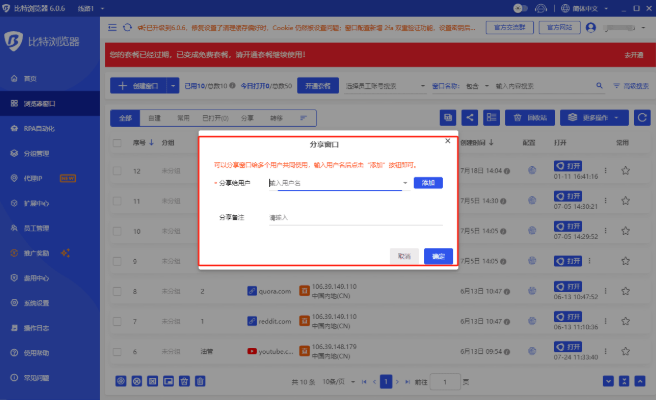
简单来说:能调,而且有好几种方法。你可以把浏览器整体放大(或缩小)、只改字体大小、启用阅读模式,或者在操作系统层面调整缩放。每种方法适合不同需求:看不清就放大界面,想更舒适地阅读长文就改字体或用阅读模式,遇到无法改变的页面再用扩展或自定义 CSS。
为什么会有这么多方法?
想象网页是一本书:有内容(文字)、样式(字号、行距)和装帧(页面布局)。浏览器既是读者的眼睛,也是这本书的装帧师。不同层级能调整的东西不一样——有的调整直接放大“文字大小”,有的调整是把整页放大。把概念分清楚,后面操作就不糊涂了。
三种常见的“调法”是:
- 缩放(Zoom):把整个页面按比例放大,图片、布局、文字都会变大或变小,快捷键通常是 Ctrl/Cmd 和 + / –。
- 字体大小设置(Font size):只改变文字的默认显示大小,布局可能不随之完全重排,适合只想改善可读性的人。
- 阅读模式(Reader/Immersive mode):剥离多余元素,只保留正文并提供字体、行距、背景色的可控设置,最适合长文阅读。
在比特浏览器上如何一步步调整(桌面版)
我把常用的步骤写得像做菜配方,按难易排列。先从快捷又稳妥的方法开始。
方法一:页面缩放(最快)
- 按键:Ctrl(Windows)或 Cmd(Mac)加 +/–,恢复默认 Ctrl/Cmd + 0。
- 菜单:点击右上角的菜单(三点或三杠),找到“缩放”滑块或放大/缩小按钮。
- 优点:立刻见效,页面整体变大或变小,不用担心个别字体被覆盖。
- 缺点:图片和布局也会变,某些响应式页面可能会出现排版问题。
方法二:浏览器设置里的“字体大小”(更精确)
- 路径示例:菜单 → 设置 → 外观/字体(不同版本命名略有差异)。
- 你通常可以选择默认字号(小/中/大)或手动设置最小字体大小。
- 优点:只影响文字,界面控件和图片大小不变。
- 缺点:部分网页用固定像素或嵌入字体,设置可能不会生效。
方法三:阅读模式(最舒服)
- 当浏览器检测到文章时,会显示“阅读器”按钮(通常在地址栏右侧)。
- 进入后可以调整字体、行距、背景色,几分钟就能把页面变成一本易读的电子书。
- 优点:去掉广告、侧栏、弹窗,专注阅读。
- 缺点:并不是所有页面都支持阅读模式,复杂交互页面无法使用。
在移动端如何调整(Android / iOS)
移动端习惯不太一样,既有系统手势也有应用内设置。
常用办法
- 捏合手势(Pinch-to-zoom):直接放大页面,适合临时放大局部内容。
- 应用内字体设置:打开比特浏览器的设置,查找“字体大小”、“网页字体”或“无障碍”选项,调整后多数页面会生效。
- 系统字体/显示缩放:在 iOS/Android 的系统设置里调整“文字大小”或“显示缩放”,会影响所有应用。
当页面不按你说话怎么办?(常见问题与解决)
有时候你按了设置,页面还是没变,那是因为网页开发者把字体写死了或使用了嵌入字体。以下是常见策略:
- 试试阅读模式:很多时候阅读器会绕开网页的样式,直接显示可调节的正文。
- 使用扩展:安装能强制覆盖字体或注入自定义 CSS 的扩展(对于桌面版浏览器)。
- 自定义 CSS:如果会一点技术,可以在浏览器的用户样式(user stylesheet)里加入覆盖规则,例如强制所有段落使用某个字号。
- 联系网站:遇到极端情况(例如为了可及性),可以向网站反馈请求无障碍支持或更合理的字体设置。
示例:一个简单的 CSS 覆盖(思路展示)
把这类规则放在用户样式或通过扩展注入,能在很多情况下生效:
| 目的 | 示例规则 |
| 统一段落字体大小 | p { font-size: 18px !important; line-height: 1.6 !important; } |
| 替换嵌入字体 | * { font-family: “系统字体”, sans-serif !important; } |
小贴士:如何选择合适的方法
- 只想临时放大页面:用缩放(Ctrl/Cmd + / -)。
- 长期想看大字:在设置里改默认字体大小或系统文字大小。
- 阅读长文或去广告:切换阅读模式并调整阅读样式。
- 网站样式强制覆盖时:尝试注入 CSS 或使用专业扩展。
无障碍与无障碍设置(Accessibility)
如果你或家人有视力障碍,单纯放大有时不够,还需要配合无障碍工具:
- 操作系统的放大镜(Magnifier)或大字模式。
- 高对比模式、颜色反转或文本转换工具。
- 屏幕阅读器(Screen Reader)配合语音朗读功能,浏览器通常可以与系统无障碍服务协同工作。
常见误区(聊两句)
- 误区:放大和改变字体是同一回事。说明:放大会改变页面所有元素,改字体只影响文字。
- 误区:所有网页都能被任意修改。说明:有些网站通过嵌入字体或固定像素值限制可调范围。
- 误区:移动端没有设置可以改。说明:大多数浏览器都有字体或无障碍选项,或者可以通过系统设置调整。
最后,关于体验优化的一点经验话(像朋友唠叨几句)
我自己常常先用缩放判断页面是否能接受,再切到阅读模式看长文。若是经常访问的站点,花几分钟用扩展或自定义样式把它调整成“舒适模式”,以后每次打开都更顺眼。别忘了在不同设备(手机、平板、电脑)上分别调好,因为同一站点在不同屏幕上的表现差别可能很大。
顺带一提,如果你碰到具体的页面或版本问题(比如比特浏览器的某个版本菜单位置变了),把浏览器版本号和示例网址发给我,我能按那种具体情况走更精确的步骤。就这样,随手记着,下次改字体就顺手多了。